


Cristina 💜
Все будет замечтательно
Последний визит: 09:40
Фид
Cristina 💜
поделилась публикацией13 июл
Формула, о которой молчат: итоги в объединенных ячейках за 10 секунд
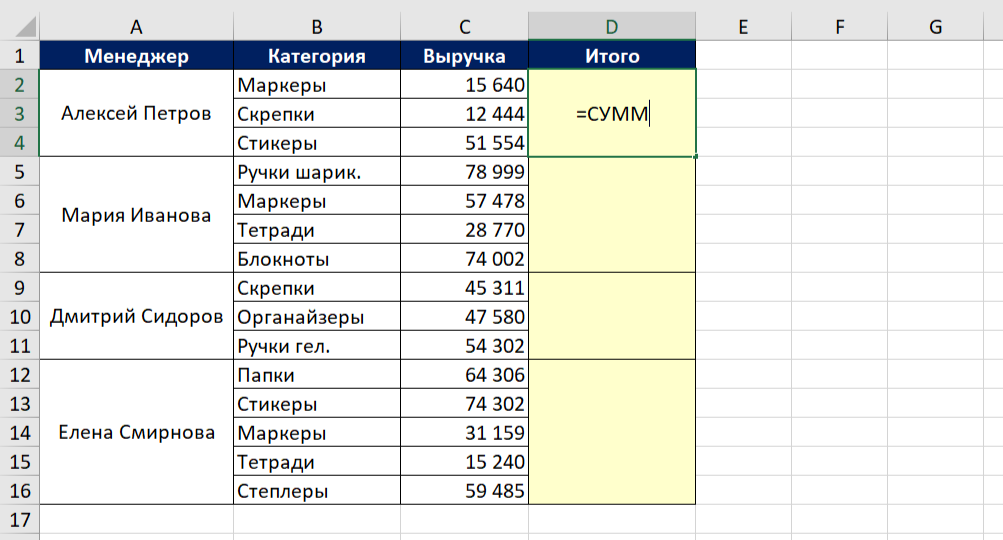
Приветствуем, дорогие читатели! Сегодняшняя статья родилась из реальной боли. Вы знаете эту ситуацию: есть отчёт по менеджерам, у каждого — несколько категорий товаров/клиентов/чего-угодно, и по каждому менеджеру нужен итог в объединённой ячейке. А если таких менеджеров десятки? У одного три категории, у другого — четыре, у третьего — пять. И вручную писать =СУММ(...) для каждой объединённой ячейки — это просто издевательство над собой. Но есть способ сделать это за 10 секунд и для всех сразу. Без VBA, без макросов, без танцев с бубном. Сегодня покажем вам формулу, которая работает как по волшебству. Выделите весь диапазон объединённых ячеек сразу — например, D2:D16. Excel сам поймёт, где объединённые ячейки, и применит формулу к каждой из них. Не отпуская выделения, начинайте печатать: =СУММ(C2:$C$16)-СУММ(D3:$D$16) Обратите внимание на хитрость: Важнейший момент: последнюю ячейку в каждом диапазоне закрепляем клавишей F4, чтобы появились знаки $ (у нас это $C$16 и $D$16). Это нужно,
Показать еще
Фид
Cristina 💜
поделилась публикацией13 июл
Почему Excel не считает числа? Удаляем пробелы между разрядами за 30 секунд
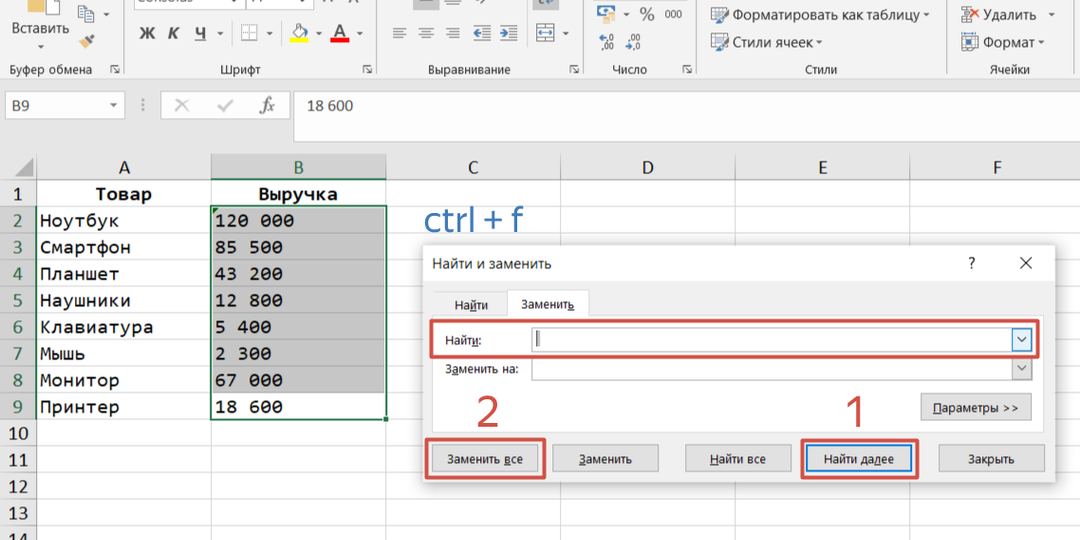
Приветствуем, дорогие читатели! Одна из самых частых и раздражающих проблем в Excel — это числа, которые Excel не воспринимает как числа. Формулы не считаются, сумма не складывается, среднее не считается. И вроде бы всё выглядит нормально, но на самом деле внутри чисел стоят пробелы между разрядами. Очень часто такие файлы присылают из 1С, CRM, банковских систем или выгрузок с сайтов. Визуально вы видите число, например: 10 500
25 300
1 200 000 Но Excel воспринимает это как текст. Есть очень быстрый способ, которым мало кто пользуется. Пошагово: После этого Excel удалит пробелы только в выделенном диапазоне, и числа снова станут числами. Если сразу нажать «Заменить всё», Excel может удалить пробелы на всём листе, включая текст и другие данные. Поэтому сначала нажимаем «Найти далее», чтобы Excel понял, что работать нужно в выделенном диапазоне. Это маленький, но очень важный нюанс. Есть простой признак: если число не суммируется и выравнивается по левому краю, значит это текст. Можно та
Показать еще
Фид
Cristina 💜
поделилась публикацией13 июл
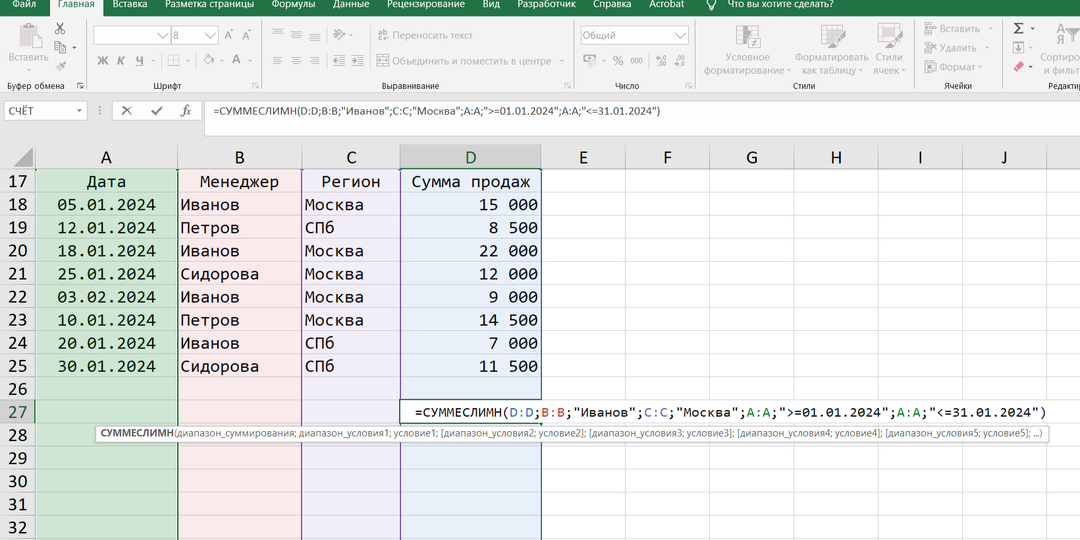
ЕСЛИ, ЕСЛИМН, СУММЕСЛИМН: как Excel начинает думать как вы
Приветствуем, дорогие читатели! Рано или поздно каждый пользователь Excel сталкивается с ситуацией, когда одного условия для формулы недостаточно. Именно здесь Excel либо начинает раздражать — либо превращается в мощный инструмент. Давайте разберём путь логики шаг за шагом. Самая базовая проверка в Excel: =ЕСЛИ(A2>=100;"План выполнен";"План не выполнен") Что делает формула: Подходит, когда условий всего два. А если: Вложенные ЕСЛИ быстро превращаются в кошмар. Решение — ЕСЛИМН: =ЕСЛИМН(A2>=90;"Отлично";A2>=75;"Хорошо";A2>=60;"Удовл.";A2<60;"Неуд.") Плюсы: ЕСЛИ и ЕСЛИМН отвечают за принятие решений, но не за расчёты. 📌 Важный момент
Когда вы активно используете ЕСЛИ и ЕСЛИМН, Excel рано или поздно начинает возвращать ошибки вроде #ЗНАЧ! или #Н/Д — особенно в отчётах с неполными данными. Мы уже подробно разбирали, как навсегда избавиться от этих ошибок с помощью формулы ЕСЛИОШИБКА, в статье «5 самых раздражающих ошибок в Excel и как от них избавиться навсегда». Рекомендуем почитать! Т
Показать еще
Фид
Cristina 💜
поделилась темой9 июл
Фид
Cristina 💜
поделилась публикацией7 июл
Удалили строку — и в нумерации дыра? Excel сам починит за секунду
Приветствуем, дорогие читатели! Сегодня разберём ситуацию, которая сводит с ума каждого, кто хоть раз вёл нумерованный список в Excel. Вы знаете эту боль: пронумеровали 50 строк — 1, 2, 3... 50. Удалили строку №15, потому что она больше не нужна. И вдруг список превратился в 1, 2, 3... 14, 16, 17. Мы покажем, как заставить Excel сам следить за порядком — удаляйте строки, добавляйте, сортируйте. Нумерация всегда будет идеальной. Одна формула — и никакой рутины. Встаём в ячейку, где будет наша нумерация — обычно это столбец A, первая строка с данными. Пишем: =СТРОКА(A2)-1 Что здесь происходит? Функция СТРОКА(A2) возвращает номер строки ячейки A2 — то есть 2. Вычитаем 1 — получаем 1. Это наша первая цифра. Почему именно A2? Потому что строка 1 обычно занята шапкой. Если ваша таблица начинается с A3 — пишем =СТРОКА(A3)-2. Логика простая: отнимаем столько, сколько строк «сверху» до первого элемента. Жмём Enter — в ячейке появляется 1. Теперь берём маркер заполнения (маленький квадратик в п
Показать еще
Фид
Cristina 💜
поделилась публикацией7 июл
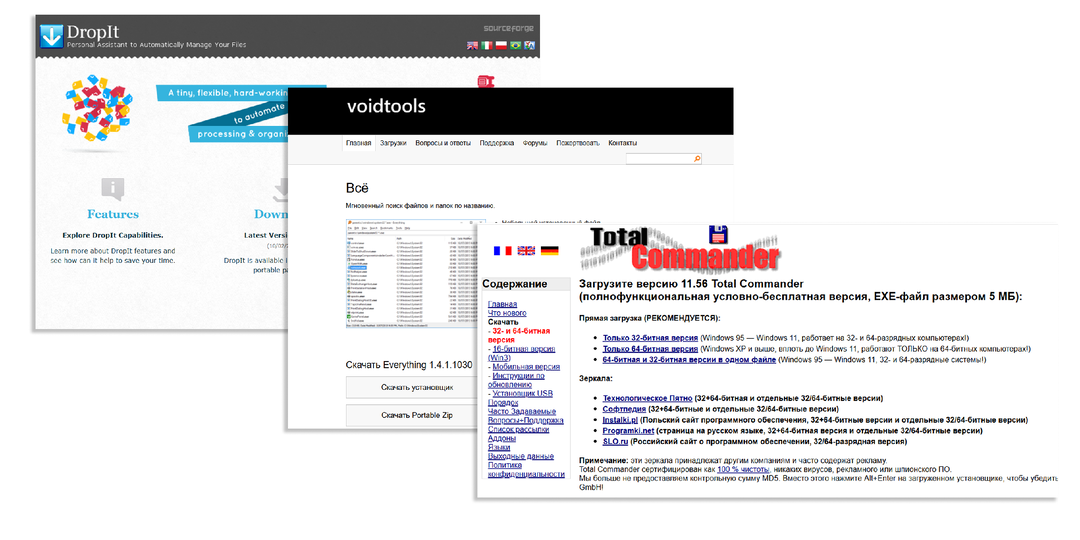
Хаос в файлах: Как создать систему, в которой вы найдете всё за 10 секунд
Приветствую, дорогие читатели! Представьте: вам срочно нужен отчет за прошлый квартал. Вы тратите 15 минут на поиски, перерываете кучу папок с названиями «Новая папка», «Отчеты_разное» и «Важные документы». В итоге находите файл «отчет_финал_правки_новый.docx» и с облегчением выдыхаете. Знакомый сценарий? Поздравляю, вы стали жертвой файлового хаоса! Хорошая новость: сегодня мы создадим систему, которая превратит ваш цифровой бардак в образцовый порядок. Забудьте про «Файл1.docx» и «Копия документа.docx»! Вот простая, но мощная система: Формат: ГГГГММДД_Проект_Описание_Версия.расширение Пример: 20231215_Маркетинг_Отчет_Январь_v2.docx Почему это работает: Запомните золотое правило: не больше 3 уровней вложенности! Уровень 1: Крупные разделы 📁 01_Работа
📁 02_Личное
📁 03_Учеба
📁 04_Архив Уровень 2: Проекты или категории 📁 01_Работа
├── 📁 Проект_Альфа
├── 📁 Проект_Бета
└── 📁 Общие_документы Уровень 3: Типы файлов 📁 Проект_Альфа
├── 📁 01_Документы
├── 📁 02_Дизайн
Показать еще
На этом пока всё
Войдите в ОК, чтобы посмотреть всю ленту
179
- Дину Дудунс.Мичурино
- Victoria FedishinaКишинёв
- Anastasia Lazari*(Dragan)Saharna Nouă***Drochia
- Людмила Кривохижа (Король)пгт.Павелец1
Правая колонка